Как вырезать нужную часть изображения онлайн
Выделяем нужный прямоугольный фрагмент с помощью линий разреза и скачиваем его отдельно.
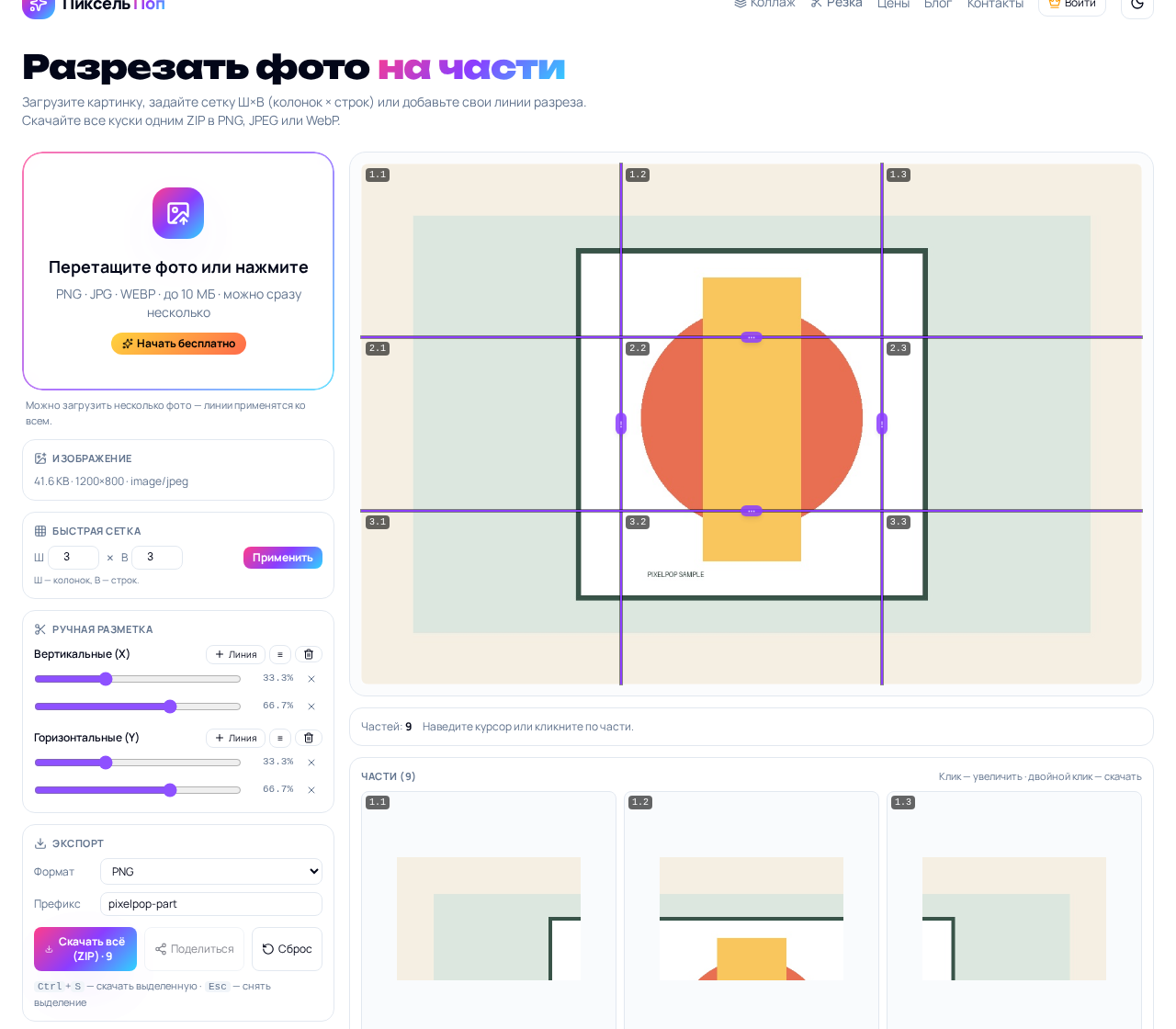
Иногда из большого изображения нужен только один участок: центральный товар, отдельный кадр из макета, фрагмент схемы или часть длинного скриншота. В инструменте «Резка» для этого можно расставить вертикальные и горизонтальные линии, выбрать получившуюся часть и скачать только её.
Как выбрать нужный фрагмент
- Загрузите JPG, PNG или WebP размером до 10 МБ.
- Если нужны равные части, задайте число колонок и строк в блоке «Быстрая сетка».
- Для точного результата используйте «Ручную разметку»: добавляйте линии и двигайте слайдеры X и Y.
- Нажмите на нужную часть в списке «Части». Откроется увеличенный просмотр с точным размером в пикселях.
- Скачайте выбранный фрагмент отдельно или все части одним ZIP. Формат можно выбрать: PNG, JPEG или WebP.
Три практических примера
Оставить центральный объект
Поставьте две вертикальные и две горизонтальные линии вокруг нужной области. После разрезания скачайте центральную часть, а края не сохраняйте.
Сделать широкий центр и узкие края
Передвиньте вертикальные линии ближе к краям. Получится широкий центральный кадр и две узкие боковые полосы — удобно для триптиха или акцентной композиции.
Разделить макет на части
Выберите сетку 2×2 или 3×3, проверьте размеры каждой части и скачайте ZIP. Одна разметка может применяться сразу к нескольким загруженным изображениям.
Когда нужен другой инструмент
- Чтобы убрать фон вокруг предмета или человека, откройте удаление фона.
- Чтобы собрать несколько изображений в одно, используйте коллаж.
- Чтобы просто изменить композицию внутри готового поста, удобнее вкладка «Сцена».
Расставьте линии, выберите нужную часть и скачайте её отдельно.
Полный доступ
Доступны разовые варианты: 3 часа за 79 ₽ и 1 день за 149 ₽. Тариф на 1 месяц стоит 300 ₽, а промокод START50 даёт скидку 50% на первый месяц при покупке месячного тарифа.